Окна рабочей области
Окна рабочей области отображают важную информацию о проекте, включая доступные ресурсы, вывод компилятора и взаимодействие с аппаратным обеспечением. Чтобы показать или скрыть окна рабочей области, выберите их в главном меню «Вид» (View) приложения или нажмите соответствующие кнопки на стандартной панели инструментов.
- Ресурсы DSP
- Вывод (Output)
- Окно захвата (Capture Window)
- Окно последовательностей (Sequence Window)
Каждое окно описано ниже:
Ресурсы DSP (DSP Resources):
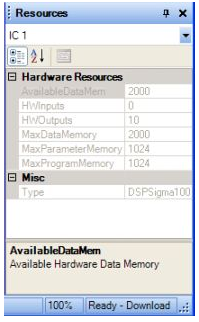
Окно «Ресурсы DSP» (DSP Resources) позволяет просматривать ресурсы, доступные в вашем проекте, в зависимости от его сложности. Вы можете контролировать программную RAM, параметрическую RAM и другие аппаратно-зависимые ресурсы. По умолчанию это окно закреплено в правой части окна программы.
Вывод (Output):
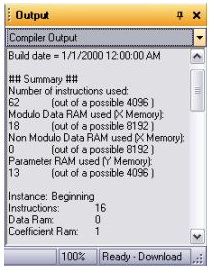
Окно «Вывод» (Output) — это быстрый способ просмотра файлов, создаваемых при компоновке, компиляции и других действиях в рабочей области схемы. По умолчанию это окно закреплено в правой части окна программы.
Обратите внимание, эту информацию также можно найти, открыв выходную папку проекта и прочитав файлы вывода компилятора. Для получения дополнительных сведений об этих файлах см. раздел «Компиляция/загрузка вашего проекта».
Примечание: Окна «Ресурсы DSP» (DSP Resources) и «Вывод» (Output) работают не в полном объеме для всех типов ИС SigmaDSP.
Окно захвата (Capture Window):
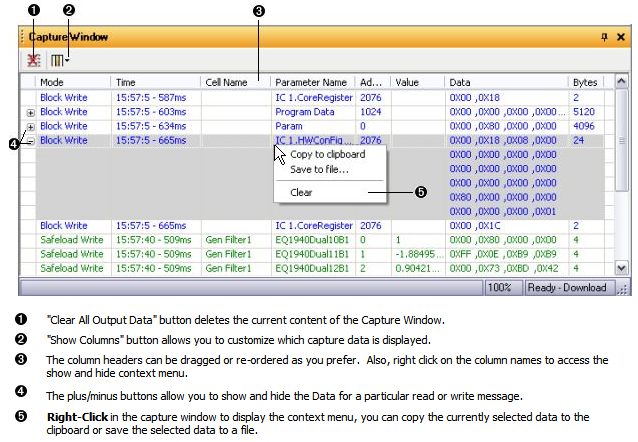
Окно захвата позволяет в реальном времени видеть точные данные, которые SigmaStudio отправляет на аппаратное обеспечение. Это окно активно только тогда, когда в проект вставлен канал связи USB и проект был скомпилирован и загружен. По умолчанию это окно является плавающим (не закрепленным).
При первоначальном открытии окно пусто, но после нажатия кнопки Link-Compile-Download вы увидите данные, загружаемые на плату: коэффициенты, адреса параметров и данные параметров. При любых изменениях ползунков или элементов управления в скомпилированной и загруженной схеме вы можете видеть отправляемые данные.
Посмотрите этот видеоурок об окне захвата.
Подробное объяснение данных, отображаемых в окне захвата, см. в разделе «Захват выходных данных».
Окно параметров (Parameters Window):
Окно последовательностей (Sequence Window):
Используйте окно последовательностей для определения пользовательской последовательности операций чтения/записи данных между SigmaStudio и целевым аппаратным устройством, подключенным через USB. Команды можно перетаскивать из окна захвата или создавать вручную. Последовательности не зависят от файла проекта SigmaStudio и могут быть сохранены в файлы и вызваны из них.
Окно последовательностей является частью окна захвата. Чтобы просмотреть окно последовательностей, откройте окно захвата и нажмите кнопку со стрелкой в правом верхнем углу.

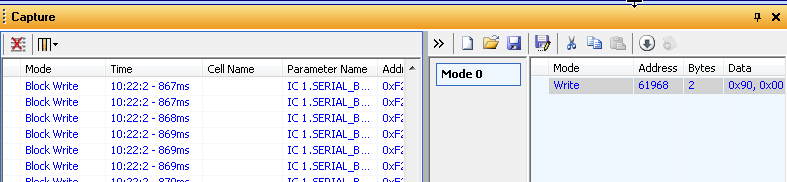
Определение последовательности
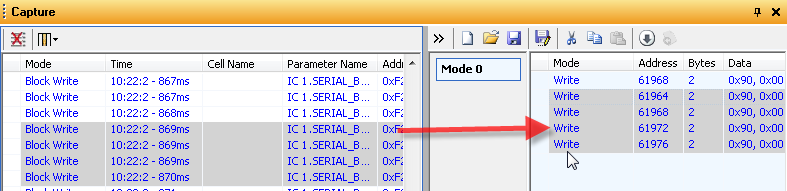
1. Перетащите данные непосредственно из окна захвата.
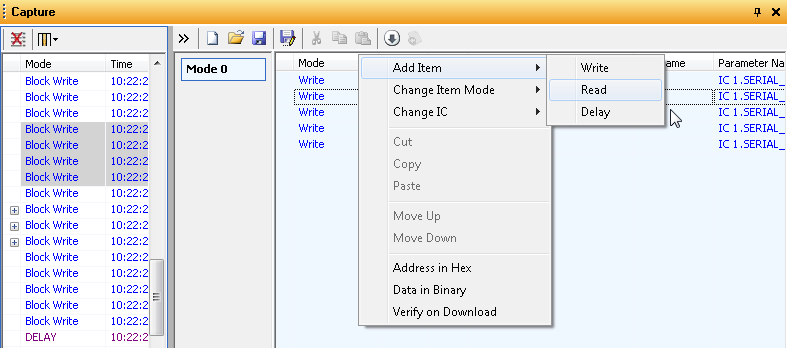
2. Щелкните правой кнопкой мыши в окне последовательностей, чтобы определить операцию вручную.
Выполнение последовательности
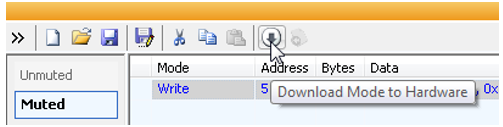
Нажмите кнопку «Загрузить режим на аппаратное обеспечение» (download Mode to Hardware), чтобы выполнить команды последовательности.