Содержание
Automatic Speaker EQ
| Алгоритм Automatic Speaker EQ предназначен для сокращения времени разработки акустических систем путем автоматической настройки фильтров для создания желаемой частотной характеристики динамика. Алгоритм способен настраивать однополосные, двухполосные и трехполосные системы. |  |
Входные пины
| Name | Format [int/dec] - [control/audio] | Function Description |
|---|---|---|
| Pin 0: Audio In | decimal - audio | Аудиовход |
Выходные пины
Однодинамиковая система
| Name | Format [int/dec] - [control/audio] | Function Description |
|---|---|---|
| Pin 0: Audio Out | decimal - audio | Автоотфильтрованный аудиовыход |
Двухдинамиковая система
| Name | Format [int/dec] - [control/audio] | Function Description |
|---|---|---|
| Pin 0: Audio Out, Low Band | decimal - audio | Автоотфильтрованный аудиовыход, низкочастотная полоса |
| Pin 1: Audio Out, High Band | decimal - audio | Автоотфильтрованный аудиовыход, высокочастотная полоса |
Трехдинамиковая система
| Name | Format [int/dec] - [control/audio] | Function Description |
|---|---|---|
| Pin 0: Audio Out, Low Band | decimal - audio | Автоотфильтрованный аудиовыход, низкочастотная полоса |
| Pin 1: Audio Out, Mid Band | decimal - audio | Автоотфильтрованный аудиовыход, среднечастотная полоса |
| Pin 2: Audio Out, High Band | decimal - audio | Автоотфильтрованный аудиовыход, высокочастотная полоса |
Описание алгоритма
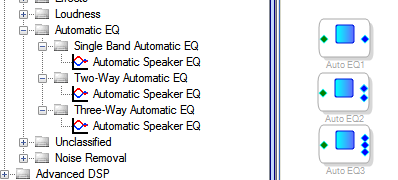
Automatic Speaker EQ находится в разделе ADI Algorithms панели инструментов SigmaStudio Toolbox. После включения в проект необходимо выбрать подходящий алгоритм для текущей разработки. Automatic Speaker EQ поддерживает конструкции акустических систем до трех полос.
Вкладка Source
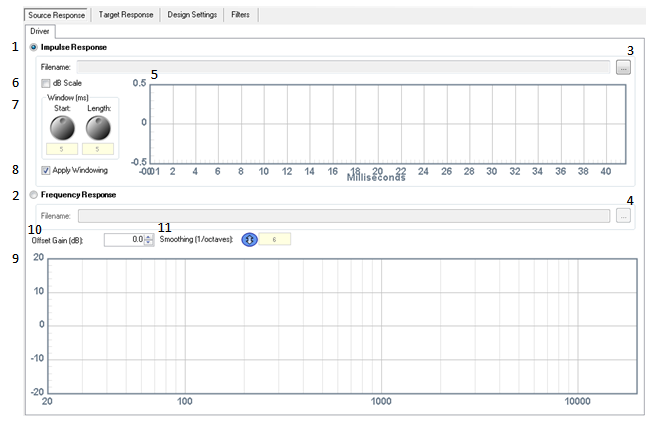
При первом открытии элемента управления отображается вкладка Source. Здесь загружаются характеристики желаемых динамиков. Поддерживаемые форматы включают импульсные характеристики с одним измерением на строку и частотные характеристики в формате файлов MLSSA.
Элементы управления
- Переключатель Impulse Response – Нажмите, чтобы использовать измерение импульсной характеристики в качестве характеристики динамика. Отключает импорт файла частотной характеристики.
- Переключатель Frequency Response – Нажмите, чтобы использовать измерение частотной характеристики в качестве характеристики динамика. Поддерживается формат файлов MLSSA. Отключает все элементы управления, связанные с импульсной характеристикой. В комплект SigmaStudio включено несколько примеров файлов характеристик MLSSA. При стандартной установке SigmaStudio их можно найти в вашем домашнем каталоге: C:\Users\Имя_пользователя\Documents\Analog Devices\SigmaStudio 4.5\Projects\Speaker Measurement Samples\
- Click to load Impulse Response
- Click to load Frequency Response
- График импульсной характеристики – Здесь будет отображаться импульсная характеристика. Синяя кривая представляет характеристику. Красная кривая представляет окно, которое будет применено. Появятся перетаскиваемые точки для управления началом/длиной окна.
- Флажок шкалы dB – Нажмите, чтобы переключить шкалу dB/линейную по оси Y.
- Ручки управления окном – Они управляют началом и длиной окна. Изменения, внесенные с помощью этих ручек, отражаются на точках перетаскивания на графике импульсной характеристики.
- Флажок Apply Windowing – Это позволяет пользователю отключить окно и использовать всю импульсную характеристику целиком.
- График частотной характеристики – Здесь будет отображаться частотная характеристика, либо из файла, либо рассчитанная из импульсной характеристики. Это исходная частотная характеристика динамика до расчета или применения Auto EQ.
- Регулятор Offset Gain – Позволяет пользователю изменить уровень частотной характеристики.
- Регулятор Smoothing – Изменяет сглаживание частотной характеристики, рассчитанной из импульсной характеристики.
Вкладка Target Response
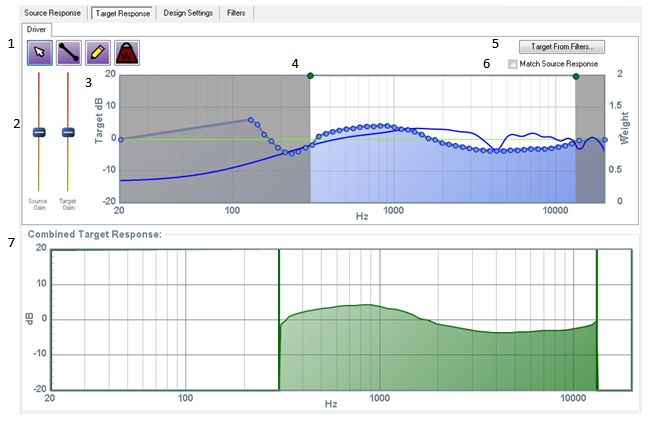
Следующая вкладка предоставляет инструменты, позволяющие пользователю разработать желаемую целевую характеристику для каждого преобразователя.
Элементы управления
- Инструменты проектирования
- Инструмент Pointer – Позволяет пользователю создавать точки двойным щелчком или перемещать существующие точки
- Инструмент Line – Создание прямых линий
- Инструмент Pencil – Рисование кривых вручную
- Переключатель Weighting – Включает график весовых коэффициентов. Изменения, внесенные в график весовых коэффициентов, влияют на то, насколько алгоритм Automatic Speaker EQ будет фокусироваться на этих участках.
- Ползунки Gain – Эти ползунки изменяют общее усиление либо целевой характеристики, либо источника. Щелкните правой кнопкой мыши, чтобы ввести числовое значение.
- График индивидуальной целевой характеристики для полосы – Спроектируйте целевую характеристику, используя этот график. Синяя кривая — это характеристика источника. Целевая характеристика определяется точками перетаскивания.
- Точки среза – Эти точки определяют частотную полосу, в которой алгоритм Automatic Speaker EQ должен выполнять проектирование. Области вне этих частот будут игнорироваться.
- Кнопка Target From Filters – Это позволяет создать целевую характеристику с помощью фильтров, а не путем рисования. Появится отдельное диалоговое окно с различными типами фильтров. Изменения в этом диалоге отражаются на графике целевой характеристики в реальном времени.
- Match Source Response – Это включает моделирование динамика вместо эквализации динамика. Установка этого флажка заставит алгоритм создавать фильтры, которые соответствуют характеристике динамика.
- График комбинированной целевой характеристики – Этот график показывает, для какой именно части каждого динамика алгоритм будет выполнять проектирование. В многополосных конструкциях этот график будет иметь разные цветные секции для каждого динамика.
Вкладка Design Settings
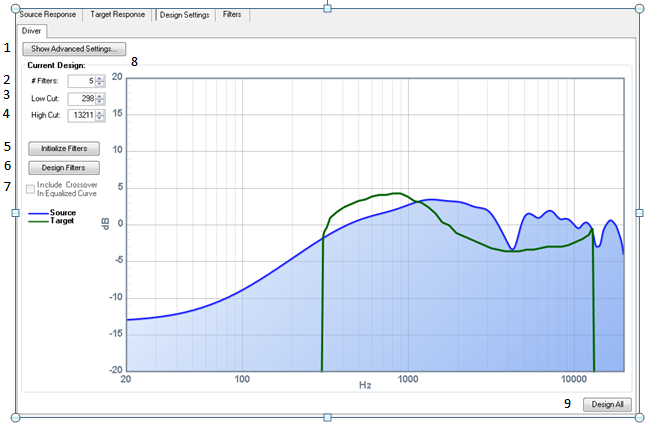
Эта вкладка предоставляет элементы управления для настройки работы алгоритма Automatic Speaker EQ.
Элементы управления
- Show Advanced Settings – Отображает технические настройки алгоритма Automatic Speaker EQ. Информацию о расширенных настройках см. в Приложении.
- Регулятор # Filters – Определяет количество фильтров, которые алгоритм Automatic Speaker EQ должен использовать для соответствия целевой характеристике.
- Low Cut – Определяет частоту нижней границы для алгоритма Automatic Speaker EQ.
- High Cut – Определяет частоту верхней границы для алгоритма Automatic Speaker EQ.
- Initialize Filters – Отображает диалог, позволяющий пользователю инициализировать фильтры для использования алгоритмом. Изменения, внесенные в этом диалоге, отображаются на графике в реальном времени. Обратите внимание, что инициализация фильтров не обязательна для правильной работы алгоритма. Дополнительную информацию см. в приложении.
- Кнопка Design Filters – Нажатие этой кнопки запустит алгоритм Automatic Speaker EQ для текущего просматриваемого динамика.
- Флажок Include Crossover – Этот флажок доступен только для многополосных конструкций. Он применяет эффекты кроссовера к кривым эквализированной характеристики и фильтров.
- График Design – Отображает всю информацию о текущей разработке.
- Кнопка Design All – Запускает алгоритм Automatic Speaker EQ для всех динамиков.
Вкладки фильтров
После запуска алгоритма Automatic Speaker EQ автоматически отображается вкладка Filters. Вкладка Filters показывает результаты работы алгоритма и позволяет пользователю изменять значения фильтров по желанию. Элемент управления аналогичен параметрическому эквалайзеру, включенному в SigmaStudio.
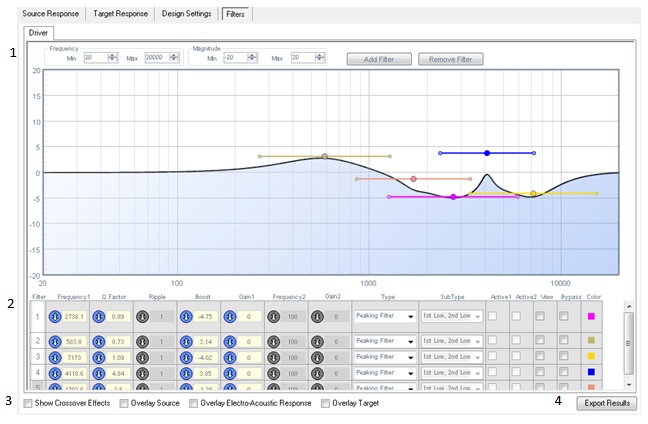
Элементы управления
- Элементы управления графиком – Они управляют масштабированием осей X и Y, а также позволяют пользователю добавлять и удалять фильтры.
- Таблица фильтров – Отображает всю доступную информацию о каждом фильтре, а также позволяет пользователю редактировать каждый параметр.
- Наложения на график
- Show Crossover Effects – Применяет кроссоверный фильтр к суммарной кривой всех фильтров.
- Overlay Source – Отображает исходную кривую в виде синей линии на графике
- Overlay Electro-Acoustic Response – Отображает результирующую кривую в виде красной линии на графике
- Overlay Target – Отображает целевую кривую в виде зеленой линии на графике.
- Кнопка Export Results – Экспортирует коэффициенты фильтров в текстовый файл для использования с фильтром General 2nd order EQ, включенным в SigmaStudio.
Многополосные элементы управления
Многополосные версии алгоритма Automatic Speaker EQ содержат две дополнительные вкладки, помогающие в разработке кроссовера для системы.
Вкладка Crossover
Вкладка Crossover аналогична элементу управления кроссовером, включенному в SigmaStudio. Начальные точки кроссовера устанавливаются на частотах среза, определенных на вкладке Target. Затем пользователь может свободно редактировать их по мере необходимости.
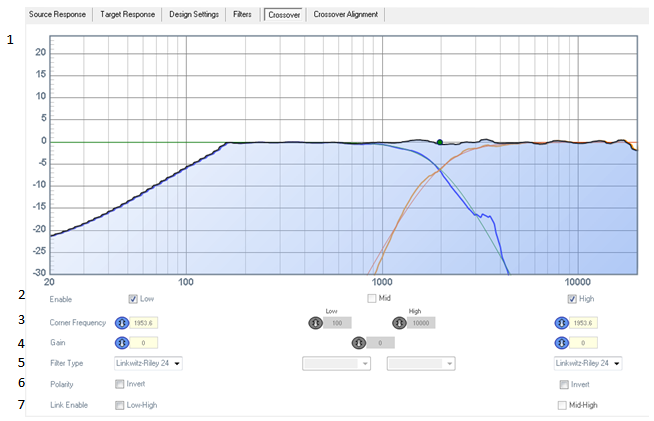
Элементы управления
- График кроссовера – Это графическое отображение характеристики кроссовера. Для каждой полосы есть две линии: характеристика фильтра и характеристика динамика после применения фильтра.
- Элемент управления Enable – В некоторых случаях необходимо отключить кроссоверный фильтр. Снимите этот флажок, чтобы сделать это.
- Corner Frequency – Изменение частоты кроссоверного фильтра.
- Gain – Изменение усиления кроссоверного фильтра.
- Filter Type – Изменение типа кроссоверного фильтра.
- Polarity – Инвертирование текущей полосы, если необходимо.
- Link Enable – Связывание частот двух кроссоверных фильтров.
Выравнивание на вкладке Crossover
Поскольку Automatic Speaker EQ использует БИХ-фильтры, фаза сигнала изменяется. Это создает необходимость выравнивания кроссоверных фильтров для предотвращения нежелательного подавления из-за фазовых irregularities. Вкладка Alignment поможет исправить любые фазовые подавления и позволит пользователю точно настроить систему.
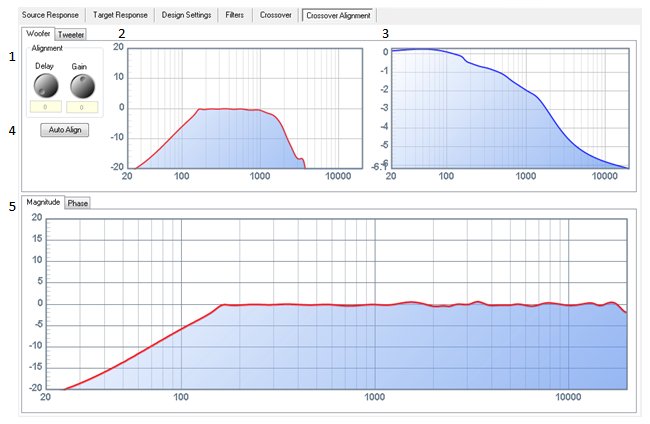
Элементы управления
- Элементы управления выравниванием – Они добавляют задержку/усиление к выбранному в данный момент динамику. Результаты обновляются в реальном времени на всех графиках.
- Индивидуальный график амплитуды – Этот график отображает характеристику выбранного в данный момент динамика.
- Индивидуальный график фазы – Этот график отображает фазу выбранного в данный момент динамика.
- Кнопка Auto Align – Automatic Speaker EQ имеет встроенный алгоритм выравнивания. Нажмите эту кнопку для запуска алгоритма.
- Графики общей амплитуды/фазы – Эти графики отображают общий выход системы, а также фазу каждого динамика вместе на одном графике, чтобы помочь в выравнивании кроссовера.
Инициализация фильтров / Target From Filters
Диалоги для определения целевой характеристики из фильтров и для инициализации фильтров одинаковы.
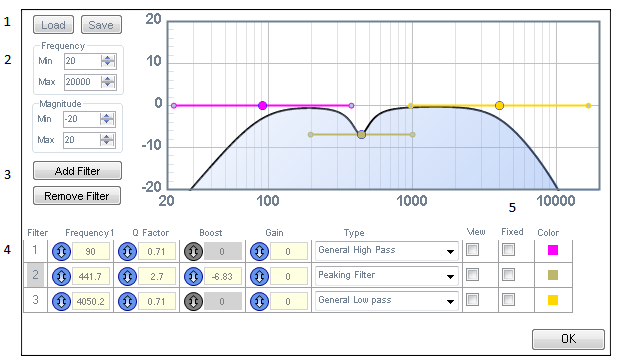
- Load/Save – Можно загружать и сохранять как информацию о целевых фильтрах, так и инициализированные фильтры.
- Элементы управления графиком – Они управляют масштабированием осей X и Y.
- Add/Remove Filters – Добавление/удаление фильтров. Это также возможно двойным щелчком по графику или щелчком правой кнопкой мыши по графику.
- Таблица фильтров – Отображает всю информацию о каждом фильтре.
- Флажок Fixed – Это относится только к инициализированным фильтрам. Установка этого флажка заставит алгоритм «пропустить» этот фильтр. Он будет применен непосредственно к преобразователю без какой-либо оптимизации алгоритмом Automatic Speaker EQ.
Некоторые фильтры зафиксированы по умолчанию, поскольку они являются особыми случаями. Фильтры Баттерворта, Бесселя и Чебышева являются особыми случаями фильтров верхних/нижних частот и не могут быть изменены алгоритмом. Чтобы фильтр верхних/нижних частот был оптимизирован Automatic Speaker EQ, используйте общий фильтр верхних/нижних частот.
Расширенные настройки
Расширенные настройки расположены на вкладке Design Settings. По умолчанию они скрыты, но нажатие кнопки «Show Advanced Settings» сделает их видимыми.

- Параметры проектирования:
- Post-Optimization Iterations – Определяет, сколько проходов алгоритм должен выполнить после разработки фильтров, пытаясь улучшить фильтры.
- Default Filter Q – Начальное значение Q для разработанных фильтров.
- Peak Emphasis – Насколько большой вес придавать пикам выше целевой характеристики.
- Dip Emphasis – Насколько большой вес придавать провалам ниже целевой характеристики.
- Настройка фильтров: Применяется как к циклам проектирования, так и к циклам оптимизации.
- Tuning Iterations – Сколько раз алгоритм должен изменять параметры фильтра, пытаясь найти наилучшее соответствие.
- Max Frequency Variation – Максимально допустимый сдвиг частоты фильтра
- Max Gain Variation – Максимально допустимое изменение усиления фильтра
- Max Q Variation – Максимально допустимое изменение Q фильтра.
- Ограничения фильтров:
- Q Min/Max – Наименьшее/наибольшее значение Q, которое алгоритм может использовать при разработке фильтров
- Gain Min/Max – Наименьшие/наибольшие значения усиления, которые алгоритм может применять к фильтрам.
Строка меню
Меню в Automatic Speaker EQ имеет некоторые расширенные функции. В разделе File есть элементы управления для загрузки/сохранения конфигураций. Меню Design имеет функции для импорта/экспорта целевой характеристики текущей просматриваемой вкладки, а также для запуска процесса проектирования или сброса элемента управления.